Perkembangan Android dan Cara Menginstall Android pada PC/Laptop
Posted by :
yusuf fahrudin
Jumat, 04 Desember 2015
0
komentar
Belajar Merakit PC secara virtual dengan Cisco IT Essentials Virtual Desktop
Posted by :
yusuf fahrudin
Cisco IT Essentials
Virtual Desktop - Software ini di buat
untuk menambah wawasan dalam mendalami hardware komputer (PC). Selain membantu
mengenal semua hardware yang terinstal pada PC, software ini juga memberikan
pengetahuan kepada user tentang bagaimana cara merakit sebuah PC dan Laptop dari awal meletakan dan memasang hingga
terbentuklah sebuah PC rakitan. Dengan software ini anda tidak memerlukan
hardware - hardware yang nyata untuk belajar merakit PC.
1.
Tutorial menggunakan Cisco IT Essentials
Virtual Desktop. Berikut adalah tampilan awalnya, anda bisa memilih Virtual PC
(komputer) atau Virtual Laptop. Sebagaicontoh saya memilih virtual PC:

2. Selanjutnya
akan muncul tampilan demo dari software ini, anda bisa klik tanda silang untuk
men-skipnya.

3. Pertama
kita akan menjumpai urutan utama, yaitu Power Supply. Klik gambar power supplyyang ada di slide
bawah, arahkan ke tempat dimana seharusnya power supply di pasang. Kemudian
pasang screwnya.

4. Pada
menu selanjutnya, kita akan menjumpai menu Motherboard. Kita dapat melakukan simulasi perakitan
CPU/Processor, Fan Processor, RAM 1, dan RAM 2. Klik benda yang ingin kita
lepas, misal: RAM, Jika ingin melepas RAM, klik RAM dan otomatis RAM akan
terlepas. Untuk Memasang kembali, klik dan tahan RAM dibagian slide bawah, dan
arahkan ke Slot RAM yang kita lepas tadi

5. Tahap
ketiga kita akan menjumpai menu Adapter
Card, yang mana kita dapat
melakukan simulasi perakitan NIC, NIC Screw, Wireless NIC, Wireless
NIC Screw, Video Adapter/VGA, dan Video Adapter/VGA Screw. Untuk melepas ketiga
Adapter ini, lepas dahulu screwnya dengan cara klik bagian screw dibagian atas
masing-masing Adapter.

6. Di menu keempat ini,
kita melakukan simulasi pemasangan Internal
Drives yaitu Hard Disk
Drive (HDD).

7. Di menu kelima ini,
kita akan melakukan pemasangan Optical Drive dan Floppy Drive

8. Dimenu keenam kita akan
menjumpai banyaknya kabel internal yang akan kita hubungkan satu per satu.
Tetapi jangan khawatir, karena aplikasi ini sudah disertai dengan penunjuk
warna yang mana akan memberitahu kita kemana kabel itu harus dihubungkan.

9. Dan Menu yang terakhir kita akan menjumpai
kabel-kabel yang berada diluar CPU, pasti yang sudah akrab dengan dunia
komputer sudah tidak asing lagi dengan kabel-kabel ini. Kabelnya tidak begitu
rumit dan mudah untuk melepasnya, cukup klik saja kabel yang ingin dilepas dan
kabel secara otomatis akan terlepas. Untuk memasang kembali, klik dan tahan kabel
yang ingin kita pasang yang ada dibagian bawah slide.

Jumat, 06 November 2015
0
komentar
Macam - macam jenis Hardware pada Komputer
Posted by :
yusuf fahrudin
Hardware atau perangkat keras adalah bagian
komputer yang bisa kita lihat wujud fisiknya. Hardware komputer tersusun dari
komponen komponen elektronika dan mekanis yang dirakit membentuk modul-modul
yang diberi nama sesuai dengan fungsinya.
Bagian-bagian hardware komputer :
1.
Mainboard atau Motherboard

Motherboard
adalah bagian komputer yang paling utama karena berisi sistem BIOS (Basic input
output system), pengatur koneksi input-output(chipset), soket prosessor, soket
memory (RAM), soket kartu grafis (VGA card) dan soket kartu tambahan
(additional cards seperti PCI, ISA).
2.Processor (CPU)

Prosessor
adalah otak sentral dari sebuah komputer. Prosessor adalah yang mengerjakan
semua perintah yang sudah terprogram dan disimpan dalam harddisk. Dalam prosessor
dikenal istilah frekuensi clock, yaitu kecepatan sebuah prosessor untuk
mengerjakan perintah program dalam satu detik. Satuan frekuensi Clock
dinyatakan dalam Herts (Hz).
3.
Harddisk (HDD)
 Harddisk adalah media penyimpanan data permanen, jadi
data tidak hilang meskipun listrik sudah dimatikan. Harddisk berisi sebuah
cakram magnetik yang mampu menyimpan data. Ukuran harddisk dinyatakan dalam
Byte (B), contoh: 160GB (160 milyar byte).
Harddisk adalah media penyimpanan data permanen, jadi
data tidak hilang meskipun listrik sudah dimatikan. Harddisk berisi sebuah
cakram magnetik yang mampu menyimpan data. Ukuran harddisk dinyatakan dalam
Byte (B), contoh: 160GB (160 milyar byte).
4. RAM
(Random Access Memory)

RAM
adalah unit penyimpan data tidak permanen artinya data dalam RAM akan hilang
jika listrik mati. Ukuran data RAM dinyatakan dengan Byte (B) dan kecepatan
akses RAM dinyatakan dengan Hertz (Hz). Jadi dalam RAM tidak cuma data saja,
namun ada parameter lain yaitu kecepatan RAM. Kecepatan RAM harus sesuai dengan
spesifikasi soket RAM pada motherboard. Contoh: RAM 512MB PC667 mempunyai
ukuran data 512MB dengan kecepatan akses 667 MHz.
5.
Optical drive (CD / DVD)

Optical Drive adalah alat pembaca untuk media
penyimpan data berupa disk DVD / CD. DVD/ CD berupa kepingan cakram optik yang
berisi data.
6.
Floppy Disk
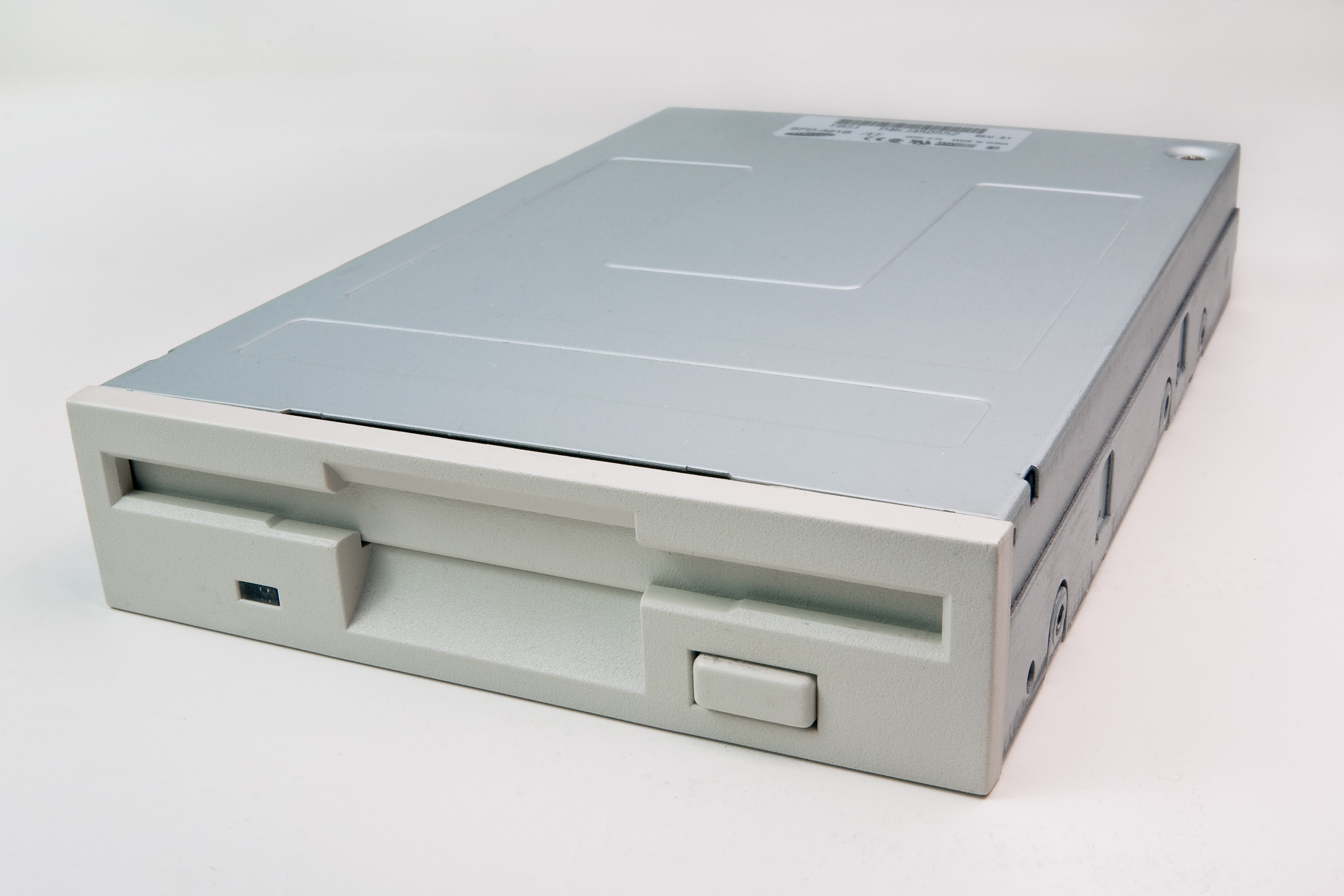 Floppy disk adalah media pembaca untuk
disket.Saat ini mungkin disket sudah tidak populer. Namun diakui atau tidak
disket turut memajukan dunia komputer selama beberapa dekade.
Floppy disk adalah media pembaca untuk
disket.Saat ini mungkin disket sudah tidak populer. Namun diakui atau tidak
disket turut memajukan dunia komputer selama beberapa dekade.
7. VGA
CARD (Kartu Grafis)
 VGA adalah singkatan dari Video Graphics Array.
VGA Card berfungsi mengeluarkan output grafis (gambar) untuk ditampilkan pada
monitor. Ukuran VGA Card ditentukan dari ukuran RAM nya, semakin besar RAM
sebuah VGA Card maka semakin halus gambar yang dihasilkan.
VGA adalah singkatan dari Video Graphics Array.
VGA Card berfungsi mengeluarkan output grafis (gambar) untuk ditampilkan pada
monitor. Ukuran VGA Card ditentukan dari ukuran RAM nya, semakin besar RAM
sebuah VGA Card maka semakin halus gambar yang dihasilkan.
8.
Sound Card
.png) Sound Card adalah bagian yang mendekode data data
digital menjadi sinyal suara. Dengan penemuan soundcard maka perkembangan dunia
multimedia pada komputer menjadi makin meluas
Sound Card adalah bagian yang mendekode data data
digital menjadi sinyal suara. Dengan penemuan soundcard maka perkembangan dunia
multimedia pada komputer menjadi makin meluas
9.
Keyboard
 Keyboard adalah sebuah papan ketik yang berisi
semua model huruf, angka, karakter dan tanda baca yang menjadi sarana bagi
pengguna komputer dalam memasukkan data ke komputer
Keyboard adalah sebuah papan ketik yang berisi
semua model huruf, angka, karakter dan tanda baca yang menjadi sarana bagi
pengguna komputer dalam memasukkan data ke komputer
10.
Mouse (Pointing Device)
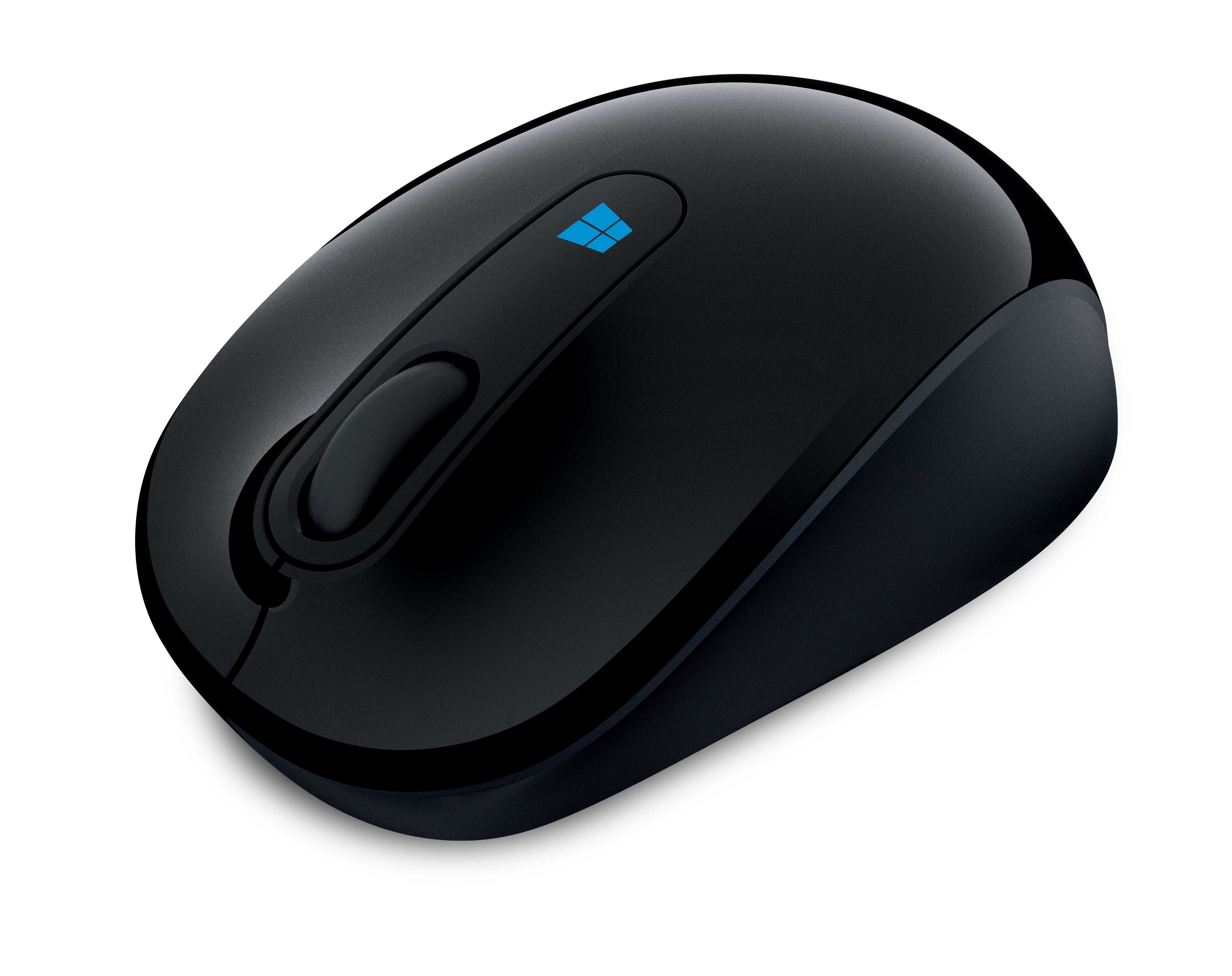 Mouse adalah sebuah alat pointer untuk mengakses
melalui layar monitor
Mouse adalah sebuah alat pointer untuk mengakses
melalui layar monitor
11.
Monitor

Monitor
adalah media tampilan gambar haril output dari VGA Cards. Dahulu monitor
komputer dimulai dengan monitor tabung hitam-putih, monitor warna CGA, VGA, dan
SVGA.
12.
Printer
 Printer adalah alat untuk mencetak hasil kerja
dari komputer kedalam media kertas. Printer ada yang menggunakan sistem dot
matrik, tinta dan laserjet.
Printer adalah alat untuk mencetak hasil kerja
dari komputer kedalam media kertas. Printer ada yang menggunakan sistem dot
matrik, tinta dan laserjet.
13. Webcam
 Fungsi Webcam sbagai alat bantu pada komputer
misalnya untuk melihat gambar orang yang diajak chatting.
Fungsi Webcam sbagai alat bantu pada komputer
misalnya untuk melihat gambar orang yang diajak chatting.
14.
Modem
 Modem berfungsi alat komunikasi dua arah &
saat ini lebih digunakan untuk menghubungkan komputer ke jaringan internet.
Modem berfungsi alat komunikasi dua arah &
saat ini lebih digunakan untuk menghubungkan komputer ke jaringan internet.
15.
Speaker
 Speaker berfungsi untuk merubah gelombang listrik
dari perangkat audio menjadi gelombang suara atau getaran.
Speaker berfungsi untuk merubah gelombang listrik
dari perangkat audio menjadi gelombang suara atau getaran.
16. LAN
Card
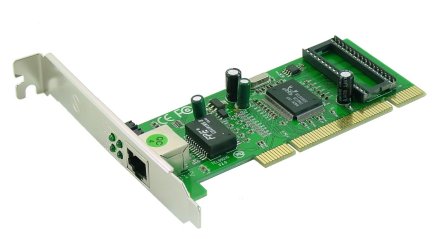
Fungsi
LAN Card untuk menghubungkan antara komputer satu dengan yang lainnya dalam
jaringan LAN.
17.
Stabilizer

Fungsi
stabilizer untuk menstabilisikan tegangan listrik apabila voltase listrik
turun.
18. Fan
/ Kipas
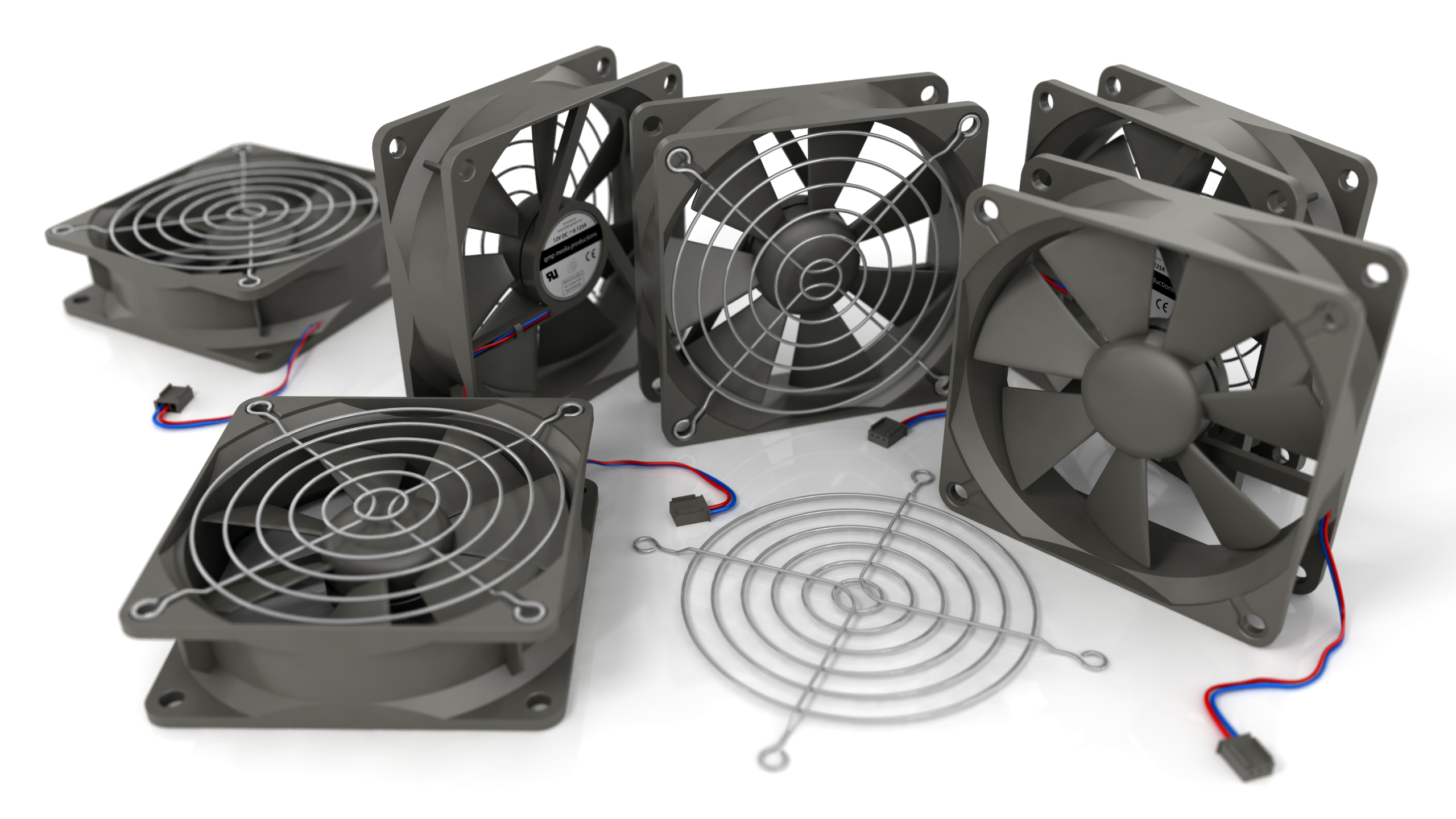
Fungsi
fan adalah sebagai pendingin perangkat komputer, seperti processor, harddisk.

Langganan:
Komentar (Atom)


